
40代サラリーマンがスマホだけで完了したリアル体験
この記事でわかること
- ふるさと納税 × 確定申告(オンラインワンストップ)の流れ
- スマホとマイナンバーカードだけで完結させる具体的手順
- つまずきポイントと失敗しないコツ
- 申請期限・自治体数など注意すべきルール
- ふるさと納税は得だけど「申告」がハードルだった
- 準備編|確定申告かオンラインワンストップか、まず判断しよう
- ふるさと納税をした前提(寄付〜返礼品受取)
- 必要なもの
- スマホだけで完了!オンラインワンストップ申請21ステップ
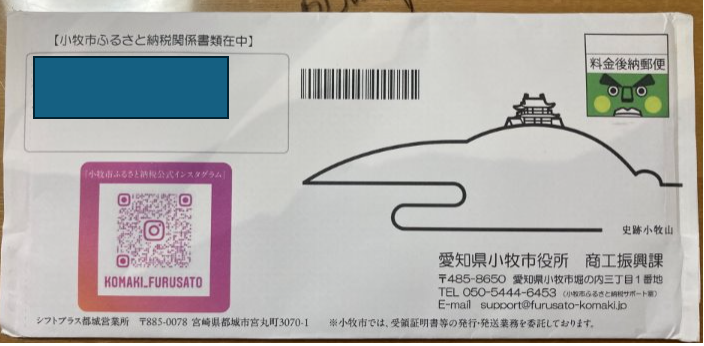
- STEP1 封筒を開封し案内を確認
- STEP2 書類のダウンロード用QRコードをスマホで読み取る
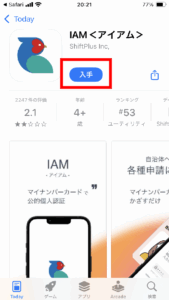
- STEP3 IAM(アイアム)というアプリをインストールする
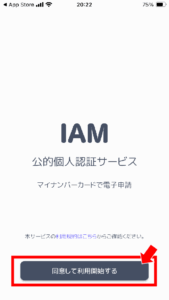
- STEP4 IAMがインストールされたらというアプリをインストールする
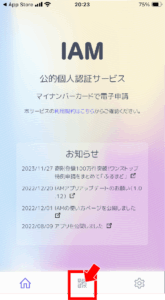
- STEP5 「QR読み取り」アイコンをタップ
- STEP6 カメラへのアクセスを許可
- STEP7 QRコード読み取り
- STEP8 「ふるまど」にアクセス
- STEP 9 「ふるまど」利用規約の確認
- STEP 10 新規アカウント登録
- STEP 11 認証コードの入力
- STEP 12 新規アカウント登録完了
- STEP 13 「ふるまど」へログイン
- STEP 14 寄附を追加する
- STEP 15 確認画面
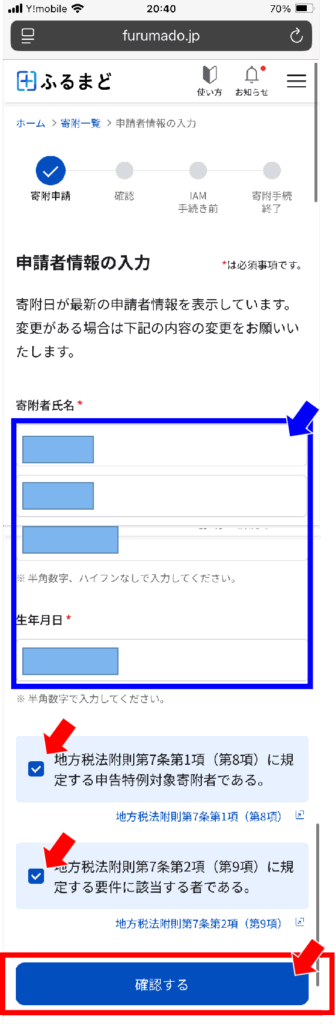
- STEP 16 ワンストップ特例申請のための申請者情報の入力
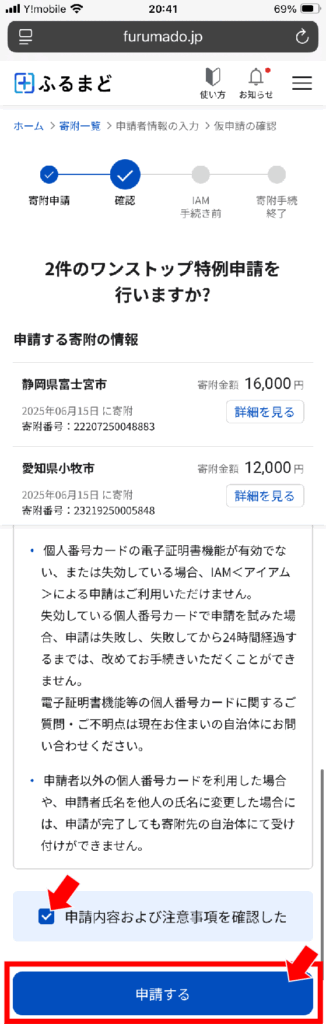
- STEP 17 ワンストップ特例申請内容の確認
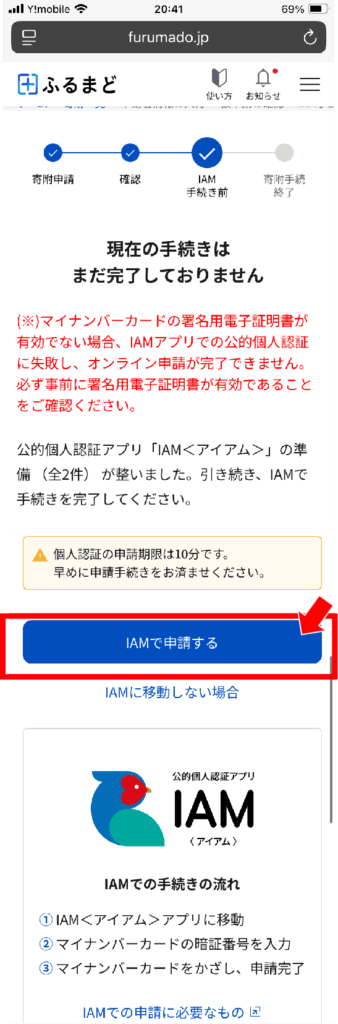
- STEP 18 IAM(アイアム)手続き前
- STEP 19 注意事項:マイナンバーカードの署名用電子証明書
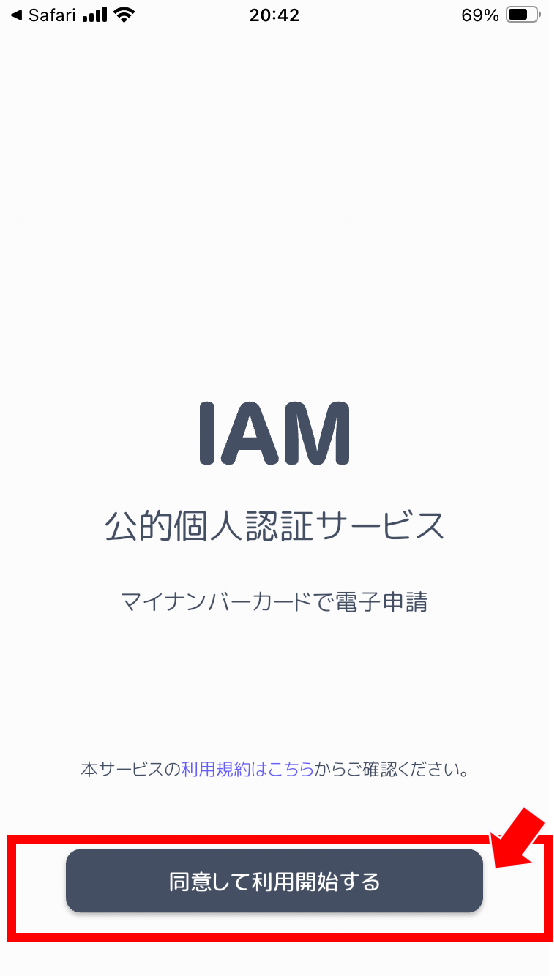
- STEP 20 IAM(アイアム)に移行
- STEP 21 IAM(アイアム)でマイナンバーカードの読み取りを開始
- STEP 22 寄附手続の終了画面
ふるさと納税は得だけど「申告」がハードルだった
- 返礼品を選んで寄付するだけで税金が控除される――そう聞くとワクワクしますよね。
- でも実際は「確定申告? オンラインワンストップ?? なにそれ?」で手が止まる人が多数。
- 私(40代会社員)も「買えば終わり」と思っていたクチ。
- そこで今年、初めてスマホだけで手続きを完了させたので、画面付きで再現します。
キーワード早見表
ふるさと納税/確定申告/方法/オンラインワンストップ/スマホ申請/マイナンバーカード
準備編|確定申告かオンラインワンストップか、まず判断しよう
オンラインワンストップ制度とは
| 判定項目 | チェックポイント |
|---|---|
| 寄付先自治体が5つ以内 | YESならオンラインワンストップ可 |
| 寄付をした年の翌年1月10日までに申請 | 期限超過→確定申告へ |
| 会社員などで確定申告が不要の人 | 医療費控除など別件で確定申告するなら併用不可 |
つまり「5自治体以内×確定申告不要×1/10まで申請」がオンラインワンストップの条件。
私は4自治体だったためオンラインワンストップを選択しました。
ふるさと納税をした前提(寄付〜返礼品受取)
必要なもの
- スマホ(iPhone/AndroidどちらもOK)
- マイナンバーカード(署名用電子証明書が有効なもの)
- 届いた封筒(「ふるさと納税関係在中」)
パソコン不要・ICカードリーダー不要。スマホだけで完了します。
スマホだけで完了!オンラインワンストップ申請21ステップ
以下は実際の画面です♪
STEP1 封筒を開封し案内を確認
- ふるさと納税関係書類在中の封筒が届きます
STEP2 書類のダウンロード用QRコードをスマホで読み取る
書類の中から、ワンストップ関連の下図書類を見つけましょう。同じ書類でなくとも、ワンストップと記載された書類でIAMのダウンロード用QRコードがあれば、その書類で問題ありません。

STEP3 IAM(アイアム)というアプリをインストールする
以下が検索・表示されたら入手をクリック
STEP4 IAMがインストールされたらというアプリをインストールする
起動したら「同意して利用する」をクリックする
STEP5 「QR読み取り」アイコンをタップ
アプリ下部の「QR読み取り」アイコンをタップ
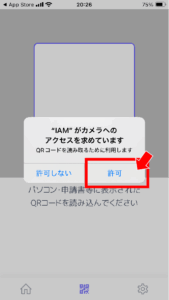
STEP6 カメラへのアクセスを許可
カメラ許可 → 書類の寄付情報QRを読み込む
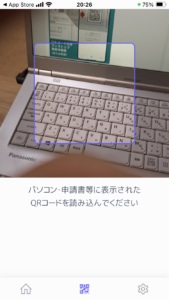
STEP7 QRコード読み取り
カメラモードになるので、申請書などに記載されたQRコードを読み取る
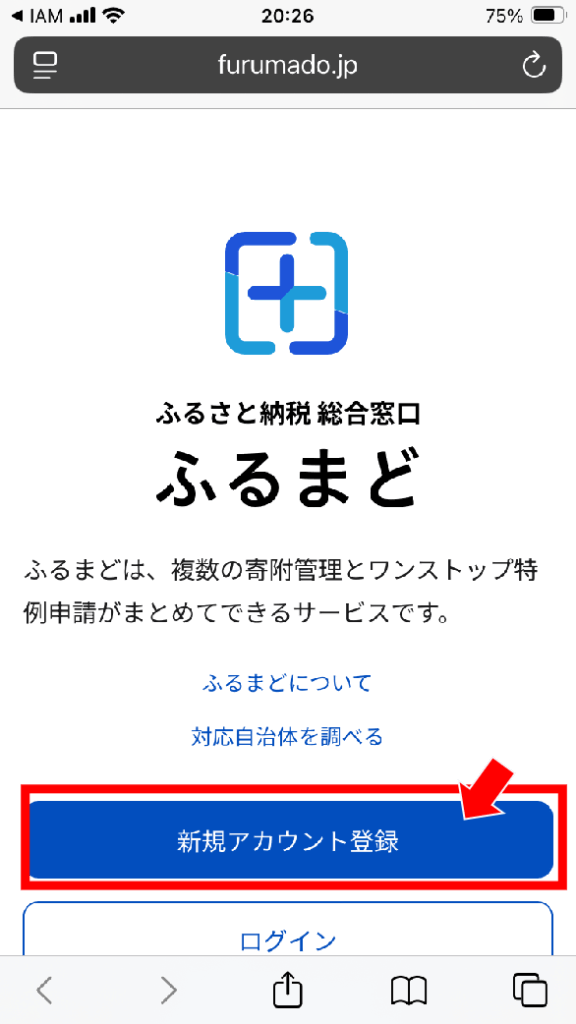
STEP8 「ふるまど」にアクセス
ふるさと納税 総合窓口「ふるまど」にアクセスされる。新規アカウント登録をクリックする
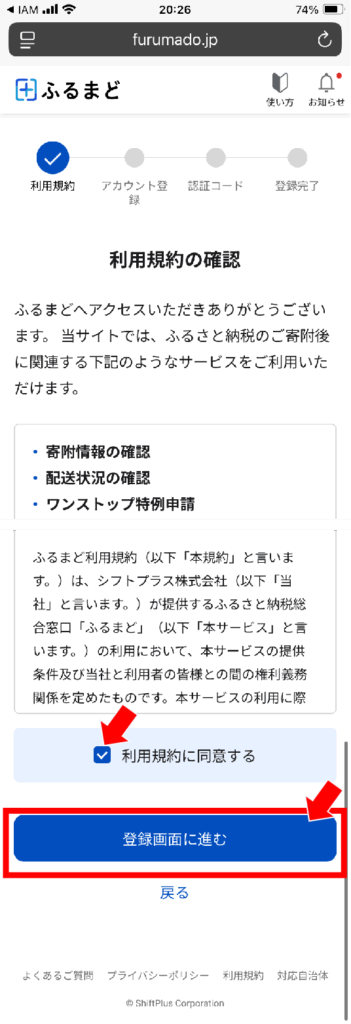
STEP 9 「ふるまど」利用規約の確認
利用規約を確認し、「利用規約に同意する」にチェックを入れ、「登録画面に進む」をクリックする
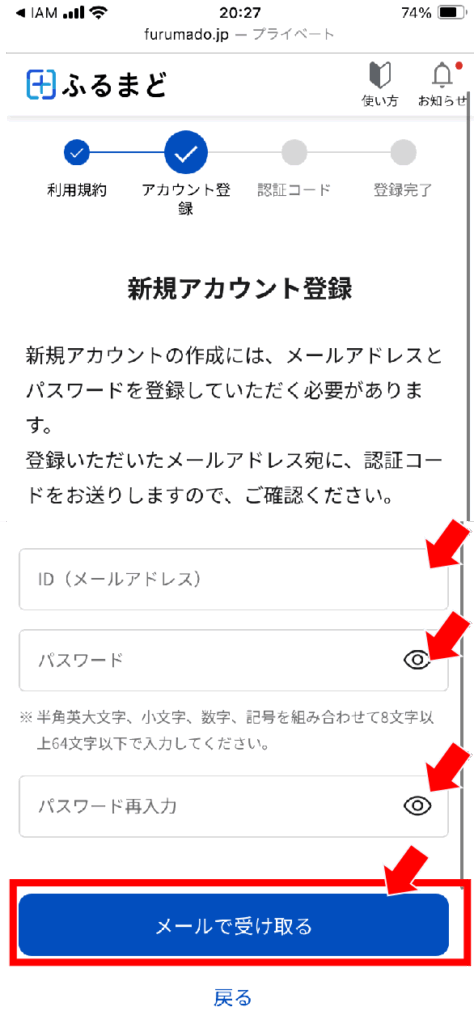
STEP 10 新規アカウント登録
メールアドレスと自信で考えたパスワードを入力し、「メールで受け取る」をクリック
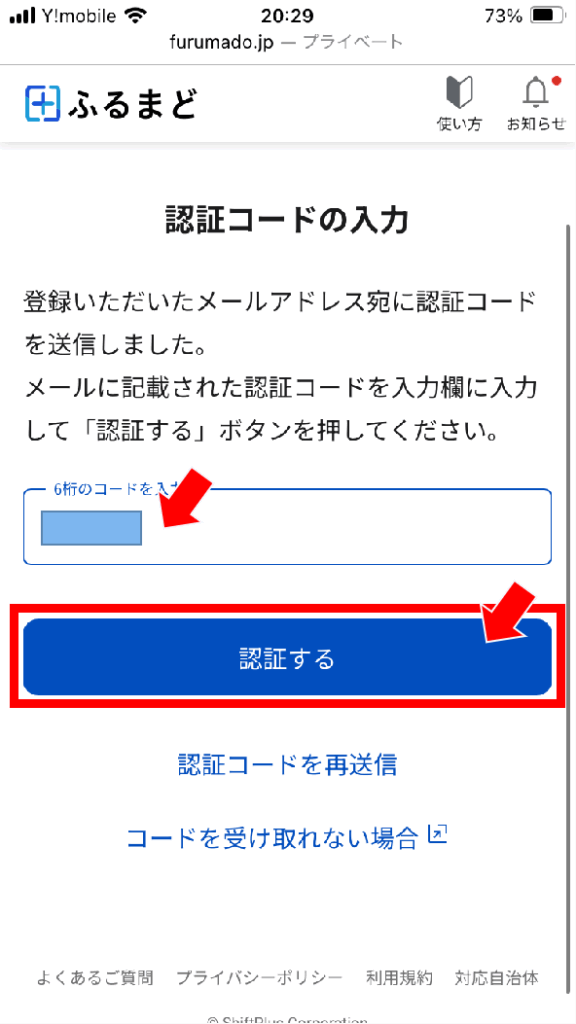
STEP 11 認証コードの入力
登録したメールアドレスに認証コードが届くので、その認証コードを入力し「認証する」をクリック
STEP 12 新規アカウント登録完了
新規アカウント登録が完了する。「ログイン画面へ」をクリックする

STEP 13 「ふるまど」へログイン
登録したメールアドレスとパスワードを入力し、「ログイン」をクリックする

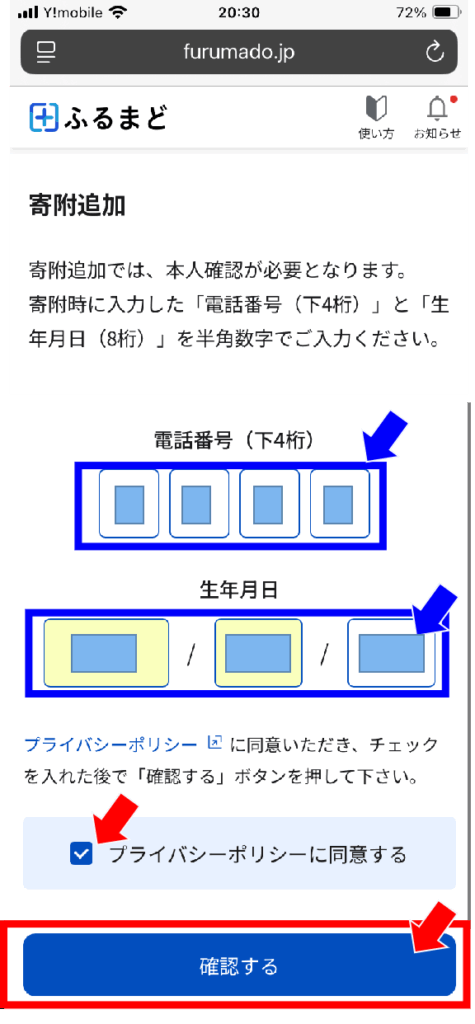
STEP 14 寄附を追加する
ログインの後、寄附追加をクリックし、寄附追加画面(下図)に移行する。その後、電話番号の下四桁と生年月日を入力し、「プライバシーポリシー」にチェックを入れた後、「確認する」をクリックする
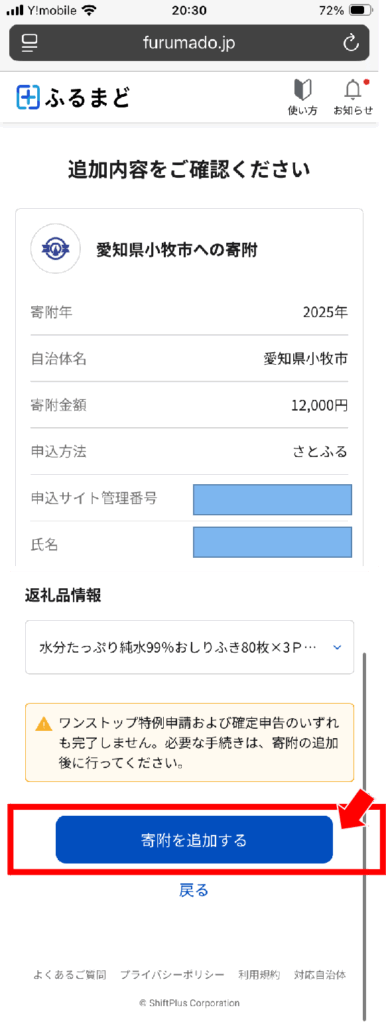
STEP 15 確認画面
確認画面が表示される。誤りがないか確認し、「寄附を追加する」をクリックする。ワンストップ特例申請を実施する場合は、この後に実施。
STEP 16 ワンストップ特例申請のための申請者情報の入力
ワンストップ特例申請するための申請者情報を入力する。氏名/電話番号/生年月日を等を入力しチェック項目にチェックを入れ、「確認する」をクリックする
STEP 17 ワンストップ特例申請内容の確認
ワンストップ特例申請内容が表示される。私は今回、2件申請するので、2件が同時に表示されています。問題なければ、「申請する」をクリックする。
STEP 18 IAM(アイアム)手続き前
IAM(アイアム)手続き前の画面に移動する。「IAMで申請する」をクリックする
STEP 19 注意事項:マイナンバーカードの署名用電子証明書
IAM(アイアム)で手続きを実施する前の注意事項として、マイナンバーカードの署名用電子証明書の連絡がある。ご自身で確認しましょう。問題なければ、そのまま推進するので「開く」をクリックする

STEP 20 IAM(アイアム)に移行
IAM(アイアム)に移行する。「同意して利用開始する」をクリックする
STEP 21 IAM(アイアム)でマイナンバーカードの読み取りを開始
IAM(アイアム)でマイナンバーカードの読み取りを開始します。暗証番号(数字4桁)も必要となりますので確認の後に入力し、 読み取り成功で手続き完了となります。読み取りが完了すと以下の画面が表示されますので、「完了」をクリックします。(”ふるまど”に戻り手続き再開です)

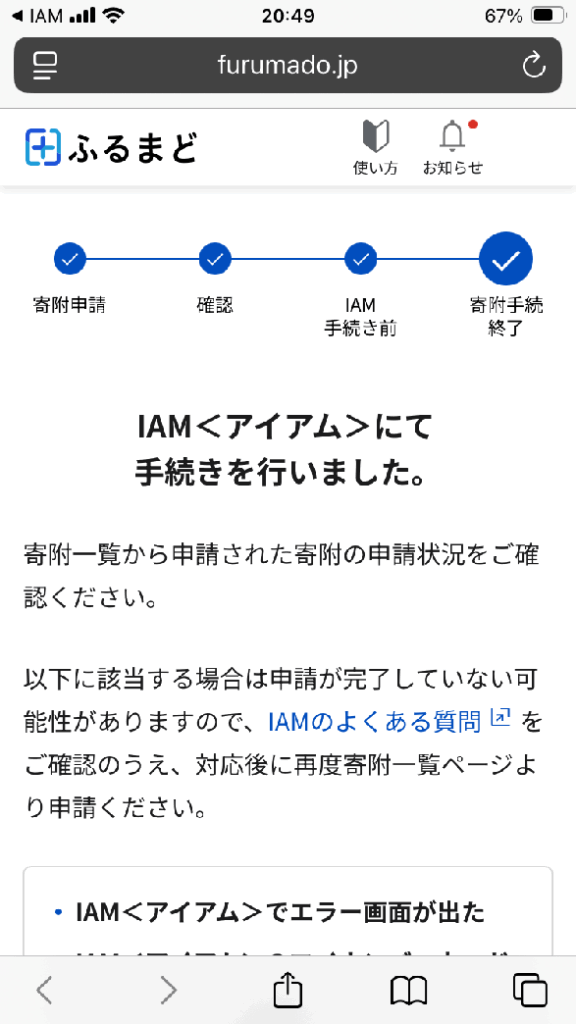
STEP 22 寄附手続の終了画面
以下画面が表示され、寄附手続きが終了したことが確認できます
つまずきポイントと対策
| つまずきポイント | 私の実体験 | 対策 |
|---|---|---|
| マイナンバー読み取り失敗 | ケース付きiPhoneで3回NG | ケースを外し、📶マークが出る位置を探す |
| 認証メールが届かない | Gmailの「プロモーション」に振分け | 検索ボックスで送信元を検索 |
まとめ|スマホとマイナンバーで“申告の壁”は越えられる
- 寄付から申請まで完全オンライン&無料で完結
- 初回は戸惑うけれど、2回目から5分で終わるレベル
- 申請期限(1月10日)だけは忘れずカレンダー登録を!
これで「ふるさと納税は得だけど確定申告が面倒」と感じていたあなたも、安心してチャレンジできるはず。ぜひ今年はオンラインワンストップでラクに税金控除を受け取りましょう!
関連記事・次に読むべきページ
- ▶︎ ふるさと納税の始め方完全ガイド
- ▶︎ さとふるで寄付した実録レポート
- ▶︎ 返礼品レビュー&コスパ比較


コメント